ブラウザ操作をPythonで自動化したいと思ったとき、以前はSeleniumを触っていました。
ただ、待機処理や要素の指定などで何度かつまずき、正直なところ「もう少し分かりやすく書けないかな」と感じる場面もありました。
そこで今回、気になっていた Playwright を改めて触ってみることにしました。
とはいえ、私自身まだPlaywrightを使いこなせているわけではありません。
なので今回は、最初から全部覚えようとせず、
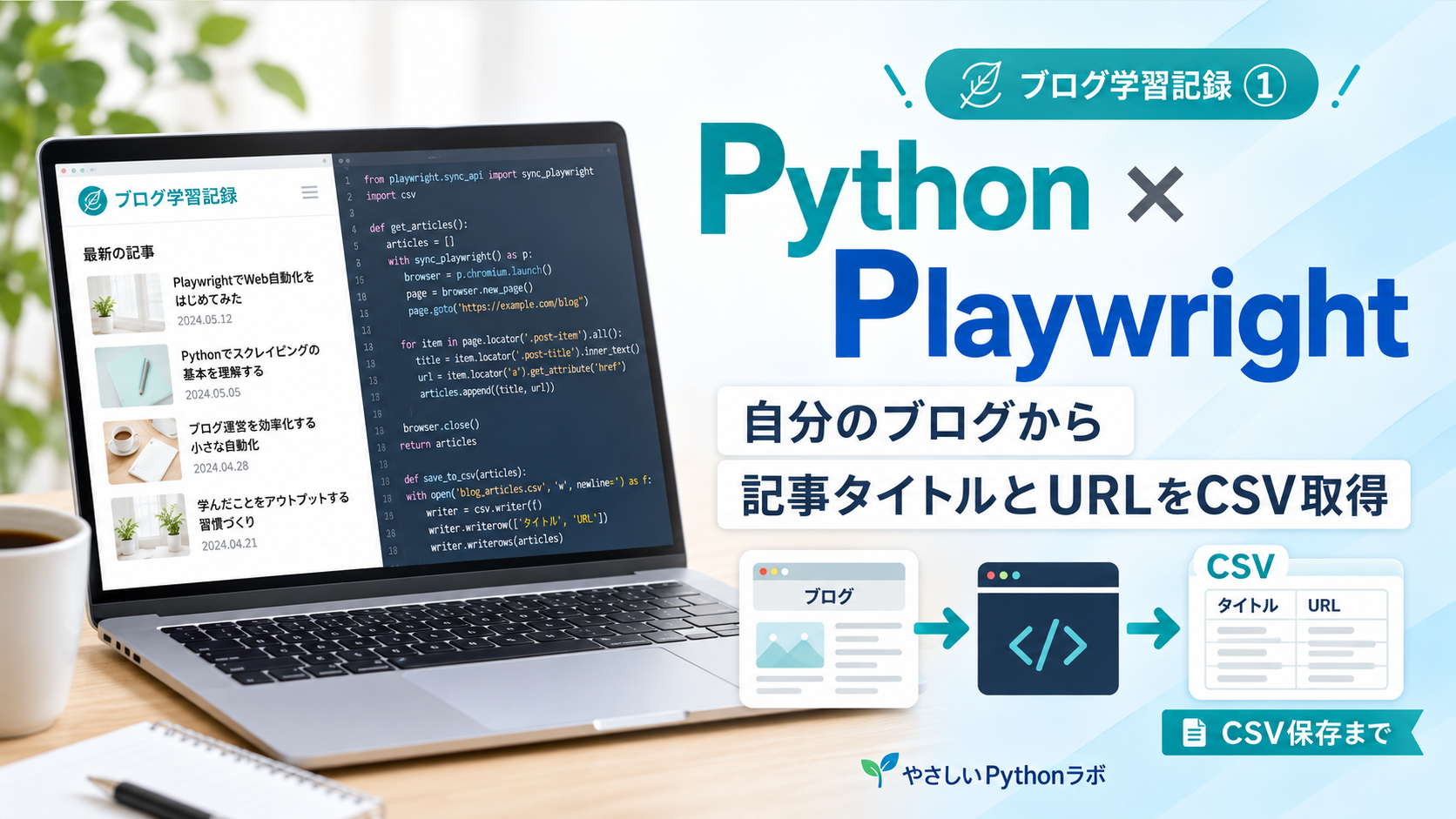
「自分のブログをPlaywrightで操作して、記事タイトルとURLをCSVに保存する」
という小さな課題を作って、実際に動かしながら覚えてみます。
今回やること
今回のゴールは次の4つです。
- Playwrightで自分のブログを開く
- ページタイトルを取得する
- 記事タイトルとURLを取得する
- CSVファイルに保存する
最終的には、こんな形のCSVを作ります。
記事タイトル,URL
記事タイトル1,https://example.com/...
記事タイトル2,https://example.com/...Playwrightとは
Playwrightは、ブラウザ操作を自動化できるツールです。
Pythonから、
- Webページを開く
- ボタンをクリックする
- 入力欄に文字を入れる
- ページ内の文字を取得する
- スクリーンショットを撮る
といった操作ができます。
今回はPython版を使います。
詳しい仕様や最新の使い方は、Playwright公式ドキュメント(Python) も参考にしてください。
作業用フォルダと仮想環境を作る
まず、作業用フォルダを作りました。
cd C:\dev
mkdir playwright-study
cd playwright-study続いて仮想環境を作ります。
python -m venv .venvPowerShellで仮想環境を有効にします。
.\.venv\Scripts\Activate.ps1ターミナルの先頭に、
(.venv)と表示されればOKです。
Playwrightをインストールする
Playwright本体をインストールします。
pip install playwright続いて、操作するブラウザもインストールします。
playwright install chromiumここまでで準備完了です。
まずはブログを開いてみる
最初は、とにかくブラウザを開くだけにしました。
main.py を作成して、次のコードを書きます。
from playwright.sync_api import sync_playwright

URL = "https://jiijisanpo.com/"

with sync_playwright() as p:
    browser = p.chromium.launch(
        headless=False,
        slow_mo=500
    )

    page = browser.new_page()

    print("ブログを開きます")
    page.goto(URL)

    print("タイトル:", page.title())

    page.screenshot(
        path="blog.png",
        full_page=True
    )

    print("スクリーンショットを保存しました")

browser.close()実行します。
python main.pyブラウザが自動で起動し、自分のブログが表示されました。
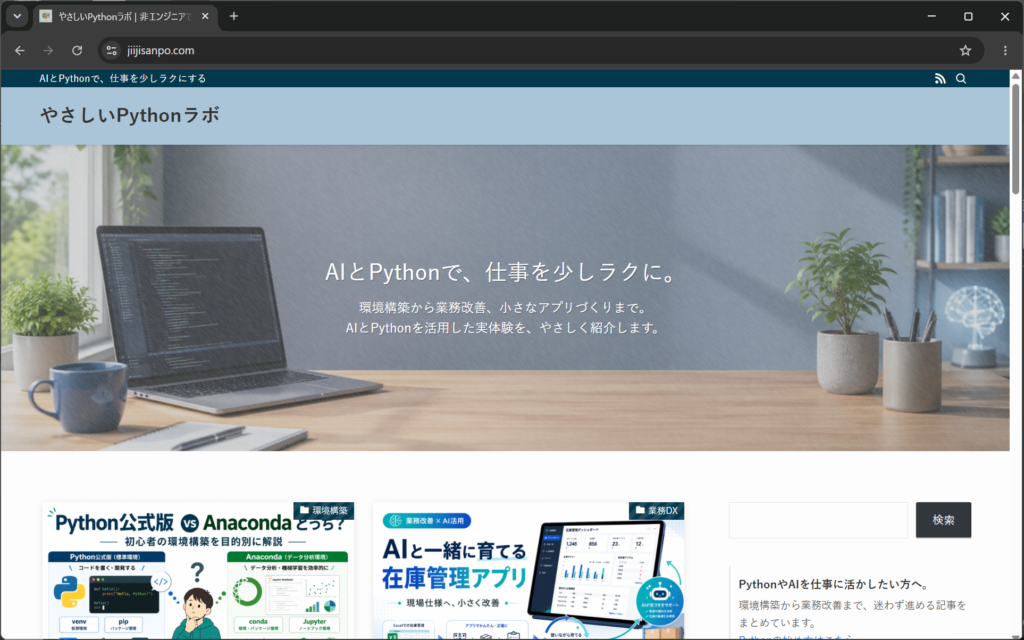
さらに、
page.title()でページタイトルを取得し、
page.screenshot()でスクリーンショットまで保存できました。

ここまででも、
「Pythonから本当にブラウザを操作できている」
という感覚がかなり分かりやすいです。
リンクをクリックしてみる
次に、ブログ内のリンクをクリックしてみました。

使ったのはこのコードです。
page.get_by_role(
    "link",
    name="Pythonの始め方はこちら"
).click()これで、画面上にある
「Pythonの始め方はこちら」
というリンクをクリックできます。
個人的にPlaywrightで面白いと感じたのが、この書き方です。
get_by_role("link", name="...")HTMLの細かい指定だけではなく、
「これはリンクで、表示名はこれ」
という、人間が画面を見る感覚に近い指定ができます。
記事タイトルをまとめて取得する
次は、トップページに表示されている記事タイトルを取得してみました。
記事タイトルは h2 要素になっていたので、
titles = page.locator("h2")と指定します。
そして、
titles.count()で件数を取得できます。
さらに、
titles.nth(i).inner_text()で1件ずつタイトルを取り出せます。
コードはこんな形です。
titles = page.locator("h2")

print(f"見つかった見出し数:{titles.count()}")

for i in range(titles.count()):
    title = titles.nth(i).inner_text()
print(f"{i + 1}. {title}")実行すると、トップページの記事タイトルが一覧で表示されました。
URLも取得したい
次は、記事タイトルと一緒にURLも取りたくなりました。
最初は単純に、
title.locator("a")と書きました。
つまり、
「h2の中にあるaタグを探す」
という考え方です。
ところが結果は、
リンクなしばかりになりました。
見た目とHTML構造は違う
ブラウザ上では記事タイトルがリンクに見えるので、
「h2の中にaタグがあるだろう」
と思っていました。
しかし実際のHTML構造はそうではありませんでした。
イメージとしては、
<a href="記事URL">
    <div>
        <h2>記事タイトル</h2>
    </div>
</a>のように、h2 の外側をリンクが囲っている構造でした。
そこで、
title.locator("xpath=ancestor::a[1]")と変更しました。
これは、
「このh2から上方向にたどって、一番近いaタグを探す」
という意味です。
すると、記事URLを取得できました。
ここは今回かなり勉強になった部分でした。
Webページの見た目だけではなく、
HTMLがどんな親子関係になっているかを見ることが大事
だと実感しました。
記事タイトルとURLをCSVへ保存する
最後に、取得した記事タイトルとURLをCSVへ保存します。
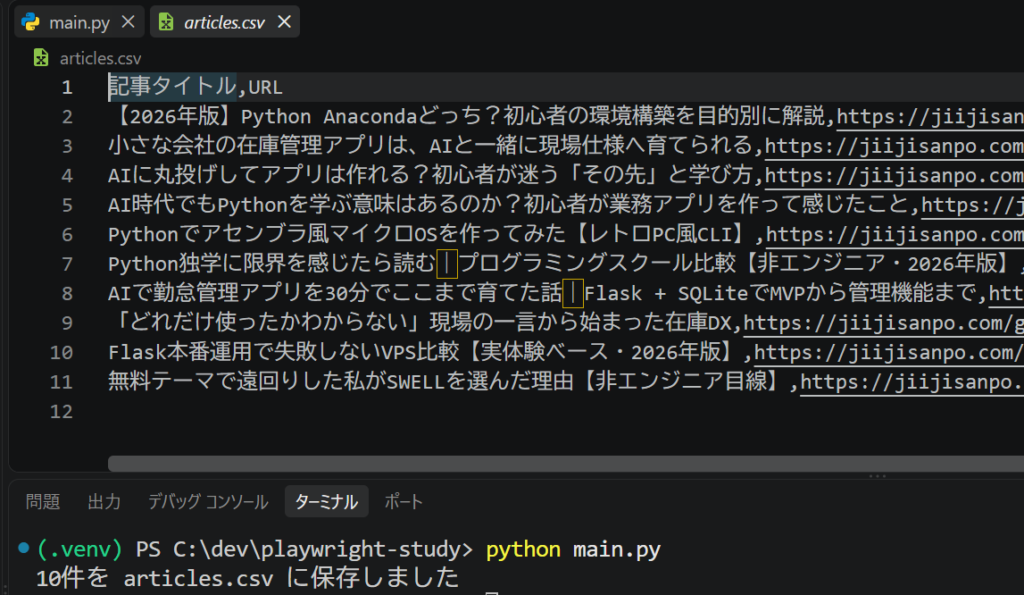
完成版は次のコードです。
import csv
from playwright.sync_api import sync_playwright


URL = "https://jiijisanpo.com/"


with sync_playwright() as p:
    browser = p.chromium.launch(
        headless=False,
        slow_mo=300
    )

    page = browser.new_page()
    page.goto(URL)

    titles = page.locator("h2")

    articles = []

    for i in range(titles.count()):
        title = titles.nth(i)

        text = title.inner_text()

        link = title.locator("xpath=ancestor::a[1]")

        if link.count() > 0:
            url = link.get_attribute("href")
        else:
            url = ""

        articles.append([text, url])

    with open(
        "articles.csv",
        "w",
        newline="",
        encoding="utf-8-sig"
    ) as f:

        writer = csv.writer(f)

        writer.writerow([
            "記事タイトル",
            "URL"
        ])

        writer.writerows(articles)

    print(
        f"{len(articles)}件を articles.csv に保存しました"
    )

browser.close()実行すると、
10件を articles.csv に保存しましたと表示され、articles.csv が作成されました。
日本語をExcelで開いたときに文字化けしにくいように、
encoding="utf-8-sig"を指定しています。
今回覚えたPlaywrightの基本
今回だけでも、いくつか基本操作を触ることができました。
page.goto()ページを開く。
page.title()ページタイトルを取得する。
page.get_by_role()役割や表示名から要素を探す。
page.locator()ページ内の要素を探す。
inner_text()表示されている文字を取得する。
get_attribute()HTML属性を取得する。
こうして小さな目的を1つ決めて進めると、単に機能一覧を読むより理解しやすいと感じました。
Seleniumで苦労した私が感じたこと
まだPlaywrightを触り始めたばかりなので、Seleniumと細かく比較できる段階ではありません。
ただ今回触った範囲では、
page.get_by_role(
    "link",
    name="Pythonの始め方はこちら"
)のような書き方はかなり分かりやすく感じました。
また、
page.goto()
page.locator()
page.screenshot()など、何をしているコードなのかが読み取りやすい印象があります。
一方で、今回URL取得でつまずいたように、Playwrightを使えばHTMLを理解しなくてもよい、というわけではありません。
このあたりも実際に触りながら覚えていきたいと思います。
まとめ
今回は、Playwrightの勉強を兼ねて、自分のブログを操作してみました。
最終的に、
ブログを開く → 記事タイトルを取得 → URLを取得 → CSV保存
までできました。
最初からPlaywrightを完璧に理解しようとすると大変ですが、
「小さな実用品を1つ作る」
と決めると、かなり取り組みやすくなります。
私自身まだPlaywrightを使いこなせていません。
だからこそ今後も、実際に小さな課題を作りながら覚えていく予定です。
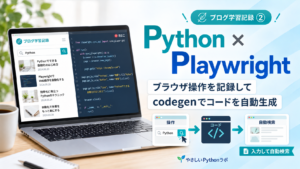
次回は、
Playwrightのcodegenを使って、ブラウザ操作からコードを自動生成する方法
を試してみます。