コードを書いていて、
「ここ全部まとめて一気に変えられたらいいのに…」
「この行も同時に編集できたら楽なのに…」
そんなふうに感じたことはありませんか?
私は Python を書き始めた頃、変数名を直すたびに 1 行ずつちまちま編集しながら、「もっと良い方法があるはず…」とどこかモヤモヤしていました。
そんなとき出会ったのが VS Code のマルチカーソル です。
初めて使った瞬間、「え、こんなに自然に同時編集できるの?」と衝撃を受けました。
ここでは Python 初心者の方にもやさしく、今日から効率が上がる
マルチカーソルの使い方と活用例 を紹介していきます。
マルチカーソルとは?
マルチカーソルとは、ひとつのファイルに 複数のカーソルを同時に出す機能 です。
これにより、
- 複数行の同時編集
- 同じ単語の一括置換
- 変数名のまとめて変更
などが、自然な操作でできるようになります。
Python を書く人ほど恩恵が大きく、「これを知らないまま書くのはもったいない」と思える機能です。
まず覚えたいマルチカーソルの基本操作(3つだけ)
① Alt(Option)+クリック:カーソルを追加
- Windows:Alt + クリック
- Mac:Option + クリック
追加したい場所をクリックするだけでカーソルが増えていきます。
縦に揃えて編集したいときの定番操作です。
② Ctrl+Alt+↓(Option+Command+↓):下方向に連続配置
- Windows:Ctrl + Alt + ↓
- Mac:Option + Command + ↓
行が連続している場合、カーソルを縦方向に伸ばしていくことができます。
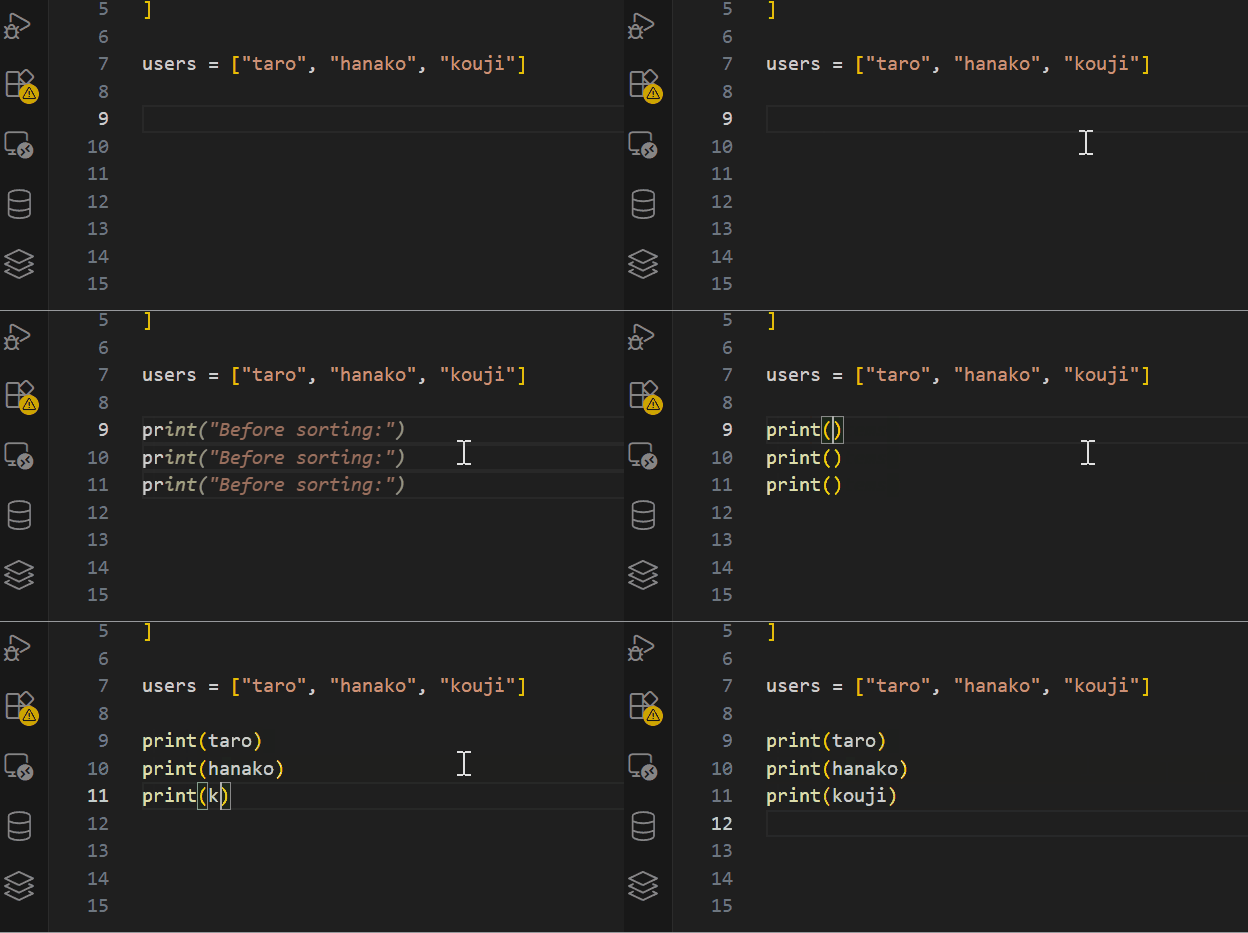
例えば以下のようなリストがある場合:
users = ["taro", "hanako", "kouji"]行頭にカーソルを置き、ショートカットで下へ伸ばす → print() を入力すると
3 行の print 文が一瞬で完成します。
③ Ctrl+D:同じ単語を順番に選択
- Windows / Mac 共通:Ctrl + D
カーソル位置の単語と同じ単語を次々と選択してくれる強力な機能です。
例えば:
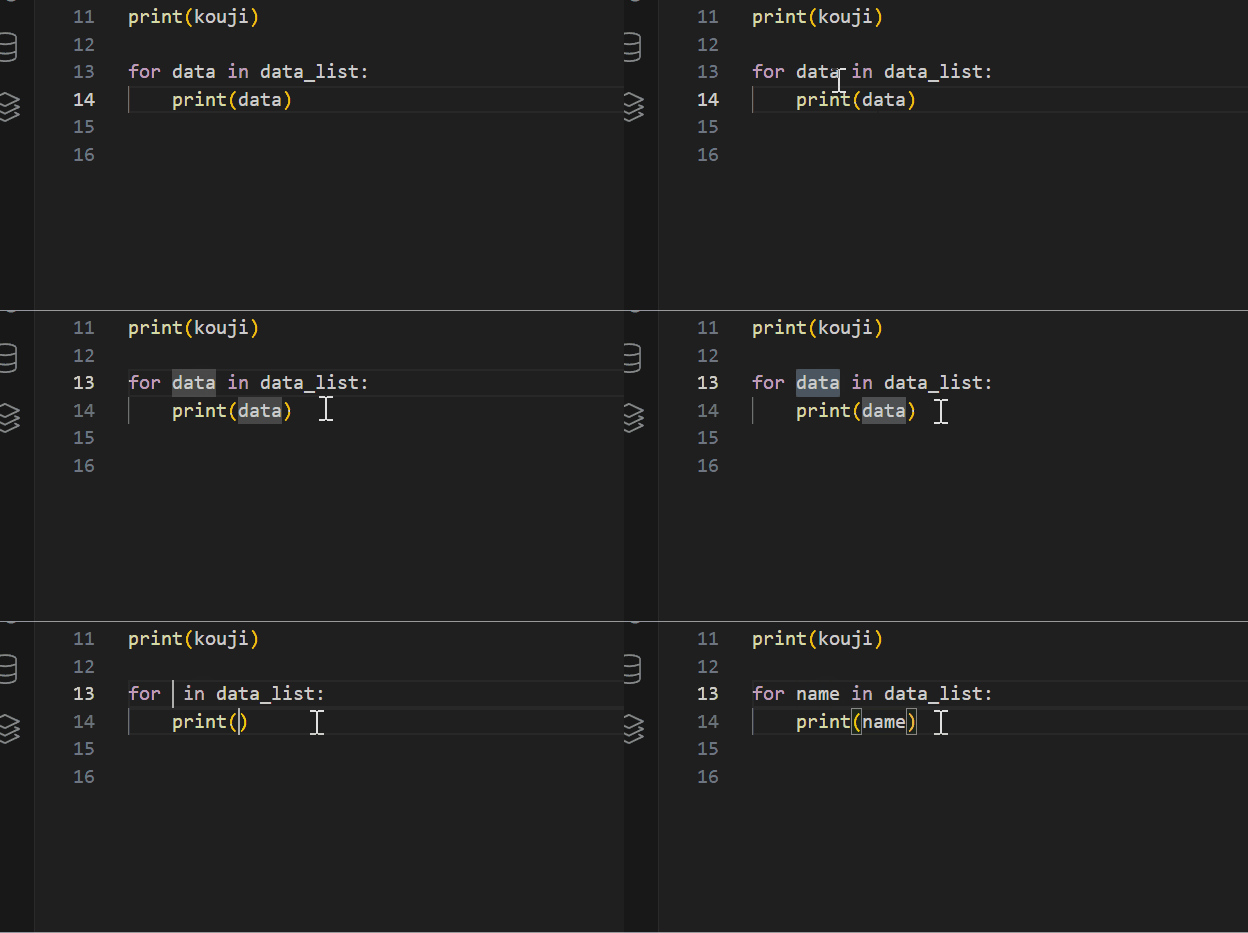
for data in data_list:
print(data)data の上で Ctrl+D を押していくと、すべての data がハイライトされ、一度の入力で一括変換できます。
マルチカーソルはどんな場面で役立つのか?(Python例)
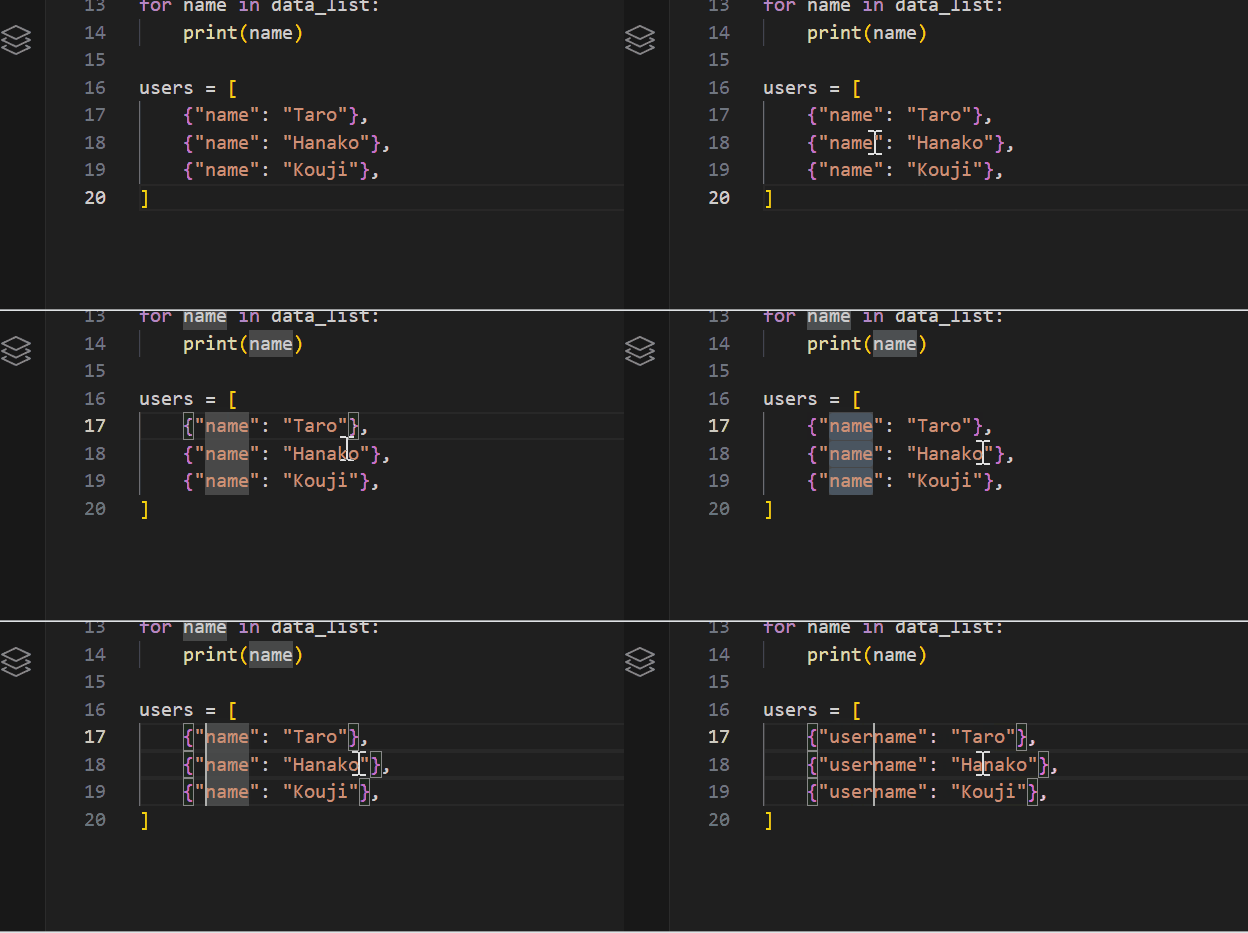
辞書リストのキー名を一括変更したい
users = [
    {"name": "Taro"},
    {"name": "Hanako"},
    {"name": "Kouji"},
]
"name" を "username" に変えたいとき、Ctrl+D で 3 回選択 → そのまま username と打ち込むだけ。
作業時間はわずか 1 秒です。
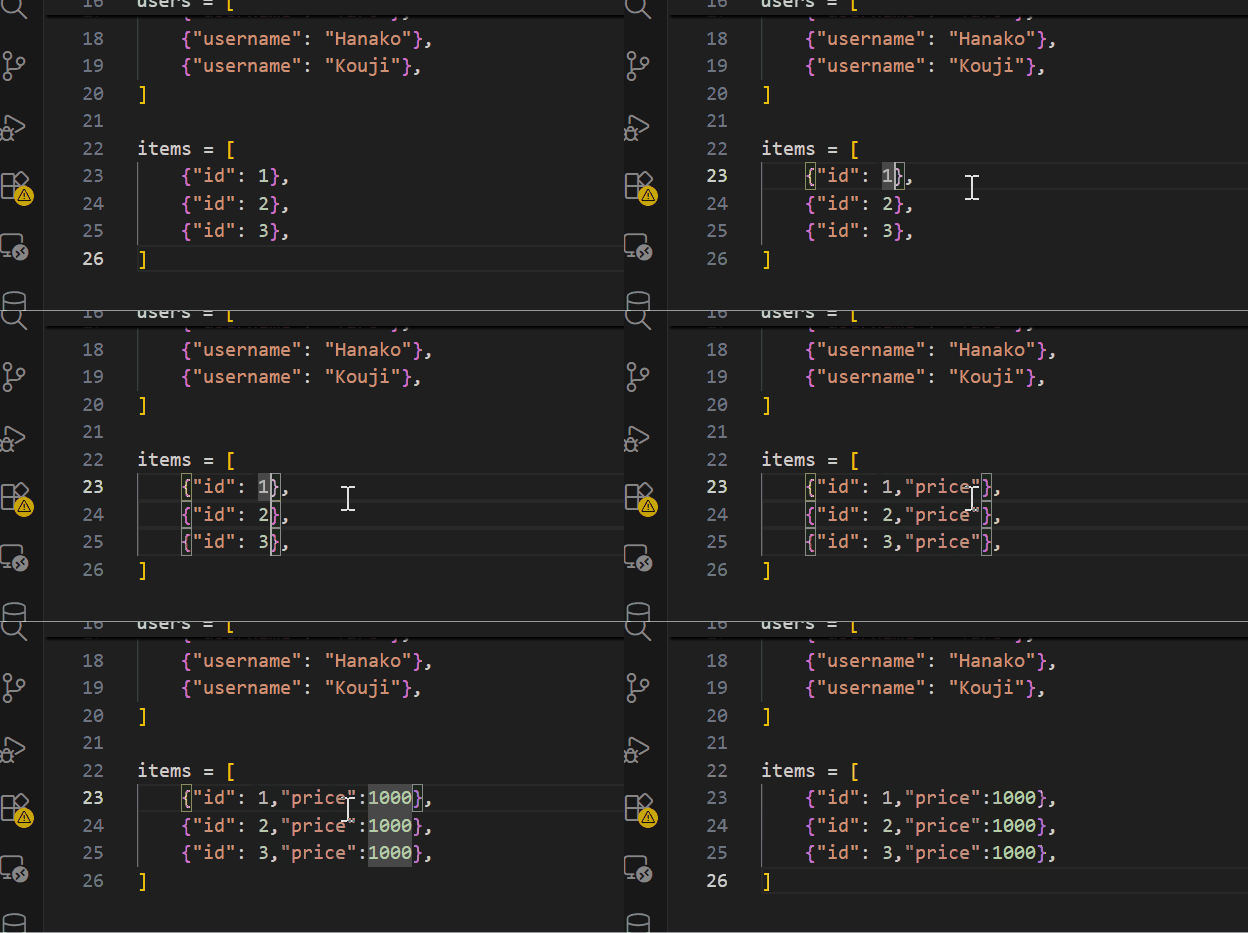
複数要素に共通のキーを追加したい
items = [
    {"id": 1},
    {"id": 2},
    {"id": 3},
]3 行にカーソルを揃えて, "price": 1000 を一度入力すれば完了。
手作業で追加していた頃には戻れなくなります。
Python とマルチカーソルの相性が良い理由
Python はインデントが命。
だからこそ複数行の整形をする機会が多くあります。
- リストや辞書の整形
- 同じ処理の一括追加
- ログ出力の調整
- 名前の付け替え
こうした細かな作業が驚くほど楽になります。
「コードを書く体験そのもの」が変わる感覚があります。
うまく動かないときのチェックポイント
行の長さが違うと位置がズレる
→ 事前にインデントを揃えると安定します。
空行まで選択されてしまう
→ 不要なカーソルは Alt(Option)+クリックで外せます。
縦の位置をきっちり揃えたい
→ Windows:Shift+Alt+ドラッグ
Mac:Shift+Option+ドラッグ
(矩形選択モードが使えます)
ショートカットが効かない
→ 日本語入力(全角)が ON の可能性が高いです。
半角英数に戻して試してみてください。
スニペットと組み合わせると、マルチカーソルはさらに便利になります
VS Code には「スニペット」という、よく使うコードをテンプレートとして登録できる仕組みがあります。
例えば print 文のテンプレートを登録しておくと、print と入力して Tab を押すだけで、決まった形のコードを呼び出せます。
このスニペットを マルチカーソルと組み合わせる と、効果が一気に広がります。
たとえば複数行の変数をまとめて print したいとき、3 行にカーソルを揃えてスニペットを展開すると、3 行すべてが一瞬で print 文に変わります。
ふだんなら同じ形のコードを何度も入力するところを、“まとめて一気に整える” ことができるようになります。
コードの形を揃えたいとき、複数行に同じ操作をしたいとき、マルチカーソル × スニペットは驚くほど強力です。
ここまでマルチカーソルの基本を紹介してきましたが、最後に今日お話しした内容をそっとまとめます。
まとめ:マルチカーソルは毎日の小さなストレスを消してくれる
今日紹介したのは、次の 3 つだけ。
- Alt(Option)+クリック:カーソルを追加
- Ctrl+Alt+↓:縦方向に連続カーソル
- Ctrl+D:同じ単語を順に選択
たったこれだけを覚えるだけで、Python コードを書く時間がふわっと軽くなります。
作業に余裕が生まれ、「なんだか自分のコードがきれいに整っていく」
そんな小さな心地よさが積み重なります。
ぜひ今日から、VS Code のマルチカーソルをあなたの“標準装備”にしてみてください。
もっと VS Code を快適に使いたい方へ
VS Code の便利な機能を知ると、「もっと効率よく学びたい」と感じる瞬間があります。
もし VS Code をさらに便利に使ったり、Python の学びをもう一歩進めてみたいと思ったら、私が使って良かったものをいくつか紹介しておきます。作業がふわっと楽になる“きっかけ”になるかもしれません。
- ConoHa VPS(Python学習の次のステップ)
- VS Code 入門書
- Python 入門書
Python の学習を深めたり、自分のアプリを公開したい場合、私も使っている ConoHa VPS がとても始めやすいです。
また、VS Code 全体を体系的に学びたい方は、この入門書がすごく読みやすくておすすめです。
環境づくりが整うと、コーディングはもっと自由で、もっと楽しい時間になります。
小さな工夫の積み重ねが、あなたの毎日の作業をぐっと軽くしてくれます。